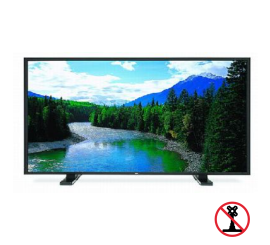
Kan jeg forbinde en anden skærm på min bærbare computer?
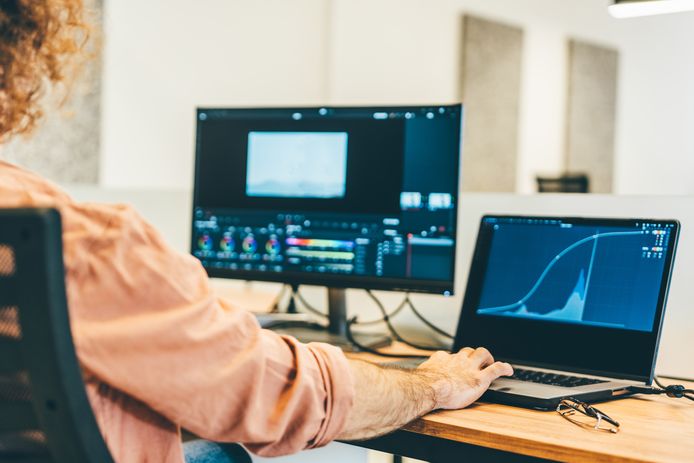
Hvordan tilslutter du en anden skærm til din bærbare computer?
Tilslutning af en anden skærm til din bærbare computer begynder med at kontrollere de tilgængelige porte, såsom HDMI, USB-C, DisplayPort eller VGA. Tilslut den rigtige kabel mellem din bærbare computer og den anden skærm. Tænd begge enheder, og vælg den korrekte indgang på skærmen. På Windows kan du bruge genvejstasten Windows + P til at åbne skærmindstillingerne og vælge mellem 'Udvid', 'Dupliker' eller 'Kun anden skærm'. På macOS går du til 'Systemindstillinger' → 'Skærme' for at justere indstillingerne.
Køb en bærbar computer

Hvad er fordelene ved at arbejde med to skærme?
At arbejde med to skærme øger din produktivitet betydeligt. Du kan åbne flere vinduer side om side, hvilket er ideelt til multitasking, såsom at sammenligne dokumenter, videoredigering eller programmering. Derudover giver en anden skærm et bedre overblik og forbedrer arbejdsgangen, især ved komplekse opgaver som grafisk design eller finansiel analyse. Uanset om du bruger en ny eller renoveret skærm, giver en anden skærm altid ekstra bekvemmelighed.
Køb en skærm
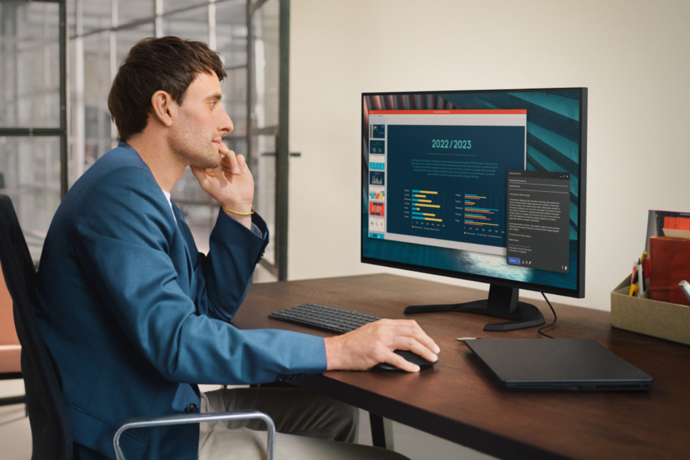
Hvilke kabler og adaptere har du brug for til en anden skærm?
Det rigtige kabel afhænger af portene på din bærbare computer og skærm:
- HDMI-kabel – Almindelig tilslutning til moderne bærbare computere og skærme.
- USB-C-kabel – Velegnet til moderne bærbare computere, der understøtter video output.
- DisplayPort-kabel – Giver høje opløsninger og opdateringshastigheder.
- VGA-kabel – Ældre tilslutning til ældre skærme og bærbare computere.
Hvis din bærbare computer og skærm har forskellige tilslutninger, kan du bruge en adapter, f.eks. USB-C til HDMI eller HDMI til VGA. Når du køber en skærm eller bruger en renoveret skærm, er det vigtigt at kontrollere kompatibiliteten af portene.


Bedste skærme

NEC MultiSync V544-T - 54 tommer
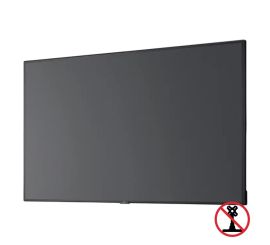
NEC MultiSync C431 - 43 tommer
NEC MultiSync C431 - 43 tommer
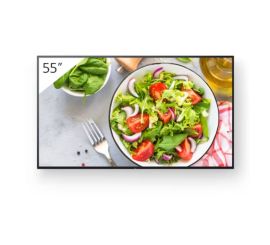
Sony FW-55BZ35L - 55 tommer