Hvordan kan jeg forbinde en skærm til bærbar computer
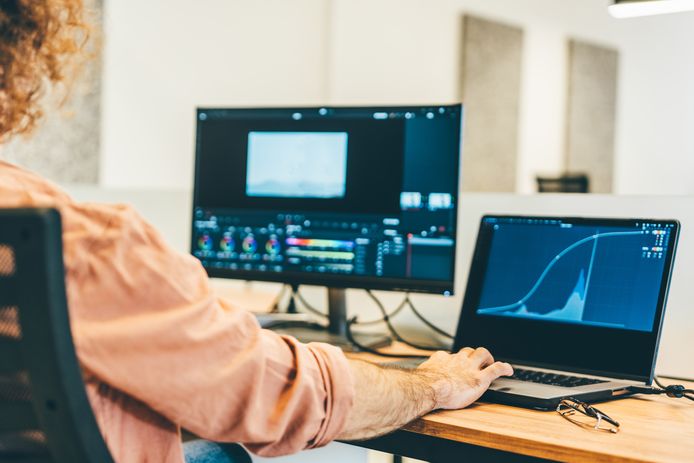
Hvordan tilslutter du en anden skærm til din bærbare computer?
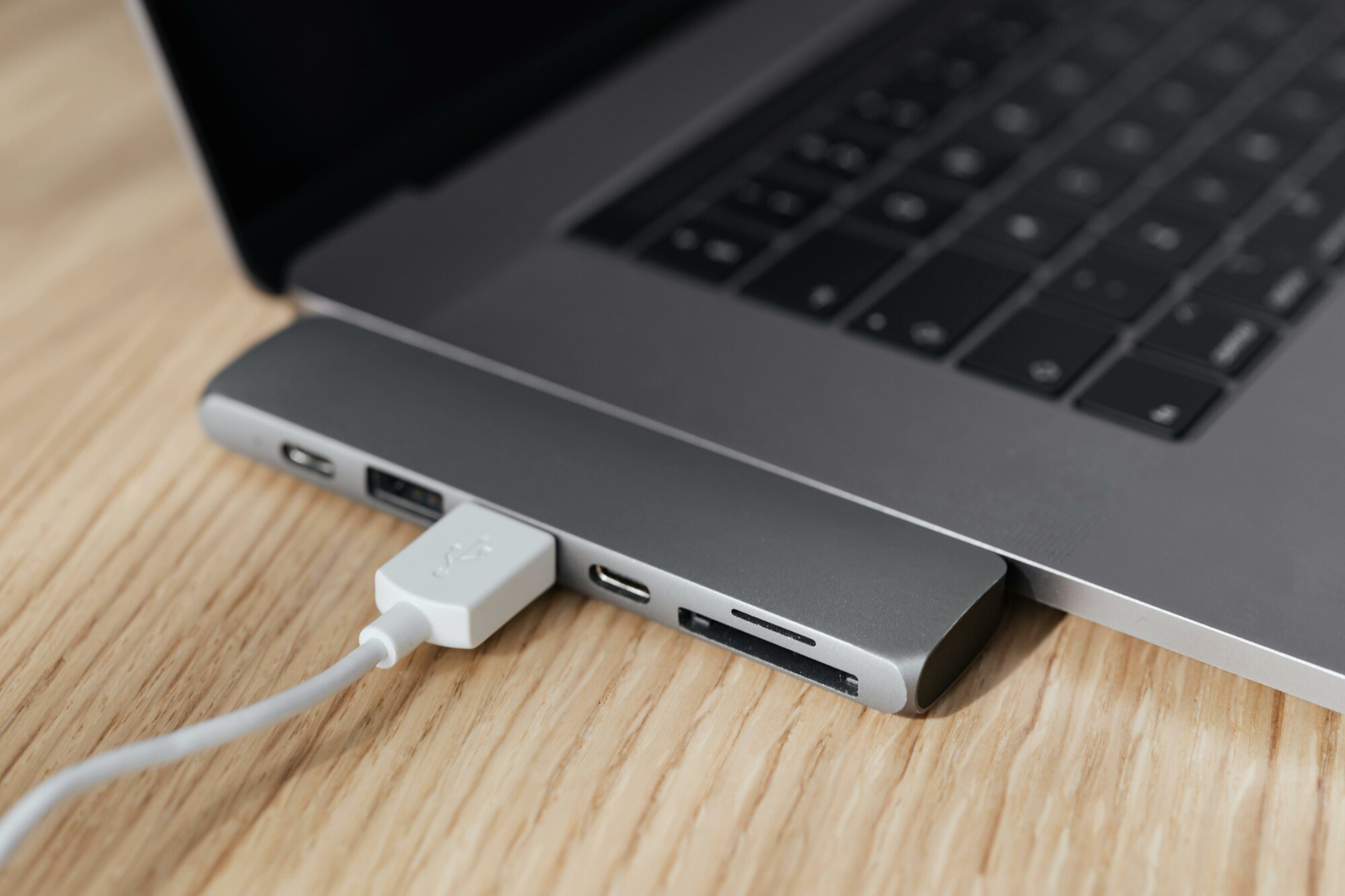
Tilslutning af en anden skærm til din bærbare computer begynder med at identificere de tilgængelige porte, såsom HDMI, USB-C, DisplayPort eller VGA. Tilslut den rigtige kabel mellem din bærbare computer og skærmen. Tænd derefter skærmen og vælg den rigtige indgang på overvagning. På Windows kan du bruge genvejstasten Windows + P til at vælge mellem duplikering, udvidelse eller kun at bruge den anden skærm. På macOS skal du gå til 'Systemindstillinger' → 'Skærme' for at justere indstillingerne.
Renoverede bærbare computere
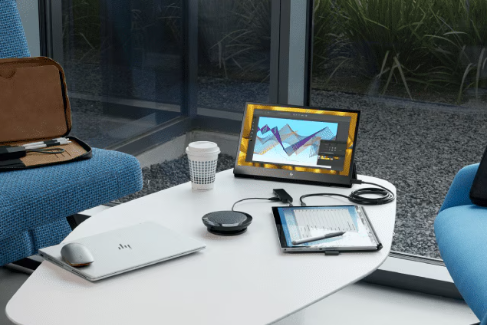
Hvilke kabler har du brug for til at tilslutte en skærm?
Det nødvendige kabel afhænger af de tilgængelige porte på din bærbare computer og skærm:
- HDMI-kabel – Almindelig tilslutning til moderne bærbare computere og skærme.
- USB-C-kabel – Understøtter video, strøm og data via et enkelt kabel.
- DisplayPort-kabel – Ideelt til højere opløsninger og opdateringshastigheder.
- VGA-kabel – Ældre tilslutning til ældre skærme.
Sørg for at vælge det rigtige kabel, når du køber en skærm eller tilslutter en renoveret skærm.
Renoverede skærme
Hvordan konfigurerer du en anden skærm på Windows og mac?
Windows:
- Tryk på Windows + P for at åbne projektionsmenuen.
- Vælg mellem 'Udvid', 'Dupliker' eller 'Kun anden skærm'.
- Juster opløsning og orientering via 'Skærmindstillinger'.
macOS:
- Gå til 'Systemindstillinger' → 'Skærme'.
- Vælg 'Arrangement' og træk skærmene til den ønskede opstilling.
- Juster opløsning og skalering, hvis nødvendigt.
Uanset om du bruger en ny eller renoveret skærm, er tilslutning og konfiguration af en anden skærm nemt med de rigtige trin og kabler.


Renoverede Skærme
Samsung S27C650D - 27 inch
HP EliteDisplay E23 G4 - 23 inch