Hvordan kan jeg dreje min skærm
Hvordan roterer du en skærm på Windows eller mac?
På Windows kan du rotere din skærm ved at højreklikke på skrivebordet og vælge "Skærmindstillinger". Vælg derefter "Skærmorientering" for liggende, stående, liggende (omvendt) eller stående (omvendt). På en mac går du til "Systemindstillinger", vælger "Skærme" og vælger den ønskede rotationsindstilling. Sørg for, at din skærm også kan roteres fysisk for optimal brug.
Hvorfor ville du rotere din skærm?
Rotation af din skærm kan være nyttigt til specifikke opgaver som kodning, tekstbehandling, visning af lange dokumenter eller læsning af websider. En lodret skærm giver mere plads til indhold, der primært vises på langs. Dette kan øge din produktivitet og gøre din arbejdsplads mere overskuelig.
Køb skærm
Hvilke genveje bruges til at rotere skærmen?
På Windows kan du bruge genveje til hurtigt at rotere din skærm:
- Ctrl + Alt + Pil op – Normal liggende tilstand
- Ctrl + Alt + Pil ned – Liggende (omvendt)
- Ctrl + Alt + Pil venstre – Stående venstre
- Ctrl + Alt + Pil højre – Stående højre
Hvis disse genveje ikke virker, skal du kontrollere, om dit grafikkortdriver understøtter denne funktion. Når du køber en skærm eller bruger en renoveret skærm, er det vigtigt at kontrollere, om standaren er fysisk drejelig.


Skærm Kørsel
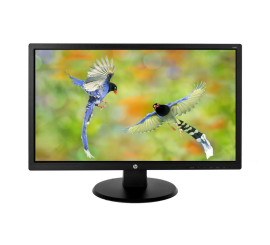
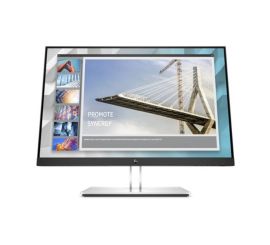
HP EliteDisplay E24i G4 - 24 inch
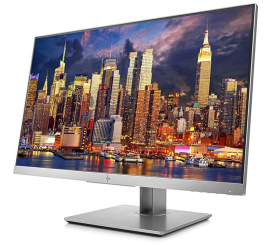
HP EliteDisplay E24 G4 - 24 inch
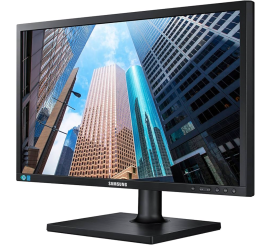
Samsung S24C650DW - 24 inch
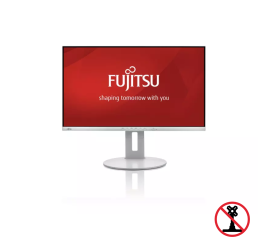
Fujitsu B27-9 TS FHD - 27 inch