Hvordan kan jeg dele min skærm
Hvordan deler du en skærm med flere enheder?
Deling af en skærm kan gøres på forskellige måder, afhængigt af dine enheder og operativsystem. På Windows og macOS kan du dele din skærm trådløst via teknologier som Miracast, AirPlay eller en HDMI-kabel til kablede forbindelser. Sørg for, at både din skærm og din anden enhed er egnet til skærmdeling. Når du køber en skærm, er det en god idé at kontrollere, om skærmen understøtter funktioner som trådløs deling.
Renoverede Skærme
Hvilke genveje bruger du til at dele din skærm?
På Windows kan du bruge følgende genveje til at dele eller projicere din skærm:
- Windows + P – Åbn projektionsmenuen for skærmdeling.
På macOS bruger du følgende trin:
- Gå til apple-menuen → Systemindstillinger → Skærme → AirPlay-skærm.
Brug disse indstillinger til hurtigt at duplikere eller udvide din skærm til en sekundær skærm eller tv.
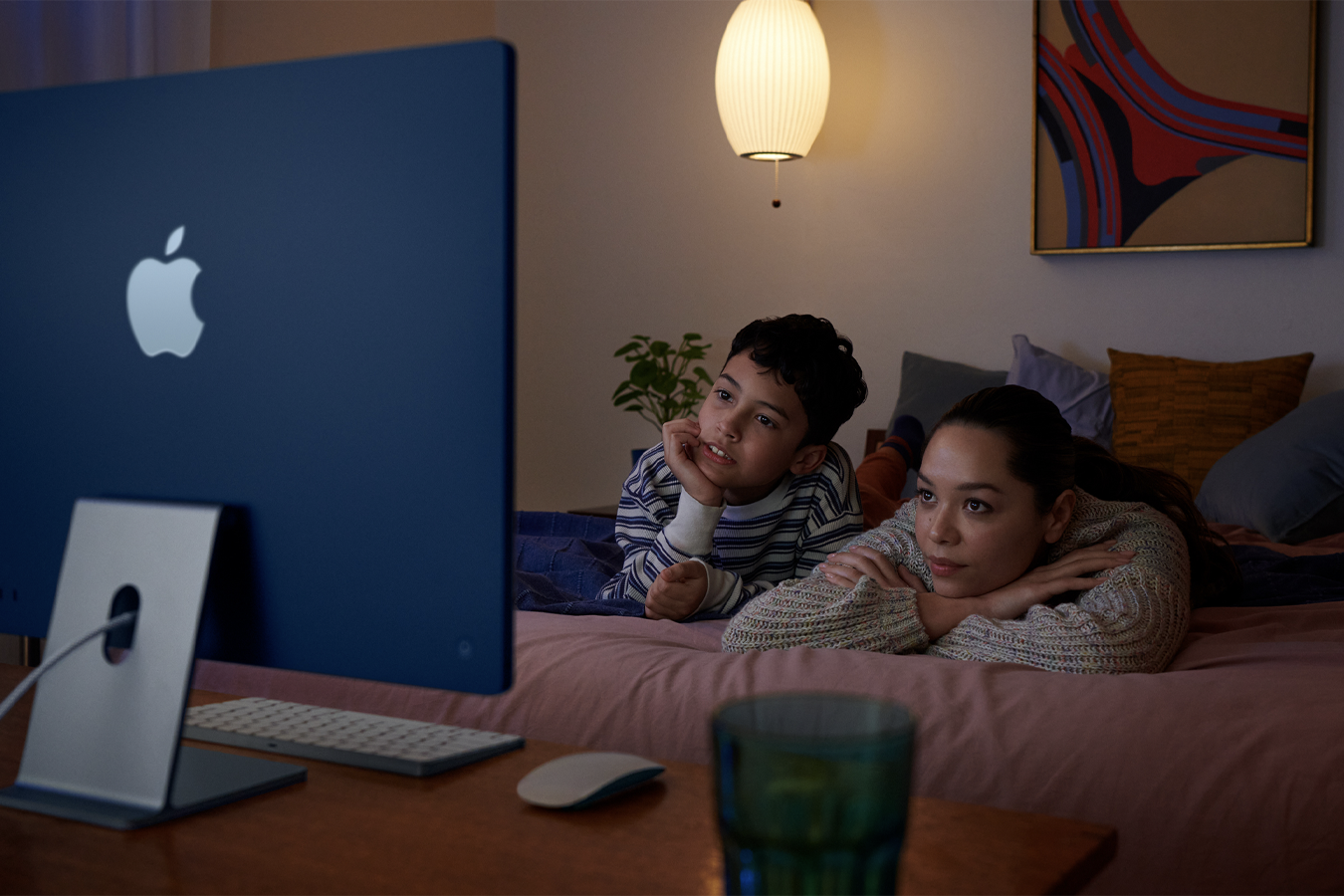
Hvordan deler du en skærm på Windows og mac?
På Windows højreklikker du på skrivebordet og vælger 'Skærmindstillinger'. Vælg derefter 'Flere skærme' for at duplikere eller udvide din skærm. På en mac åbner du 'Systemindstillinger', går til 'Skærme' og vælger 'AirPlay' eller en ekstern skærm. Sørg for, at forbindelsen er stabil, og brug en passende kabel eller trådløs forbindelse. Uanset om du bruger en ny eller renoveret skærm, er deling af din skærm enkel med de rigtige indstillinger.
Køb skærm


Køb skærm
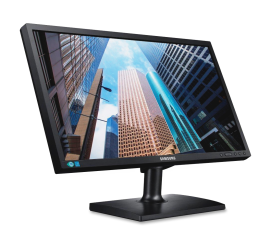
Samsung S27C650D - 27 inch
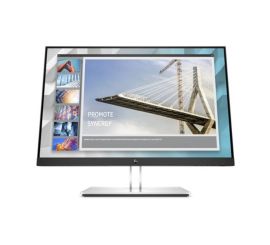
HP EliteDisplay E24i G4 - 24 inch
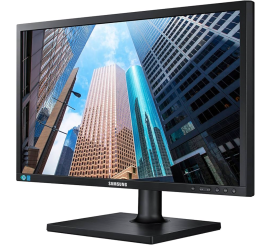
Samsung S24C650DW - 24 inch
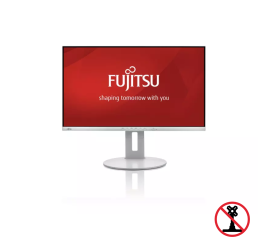
Fujitsu B27-9 TS FHD - 27 inch