
Hvad drejer genvejsskærmen?
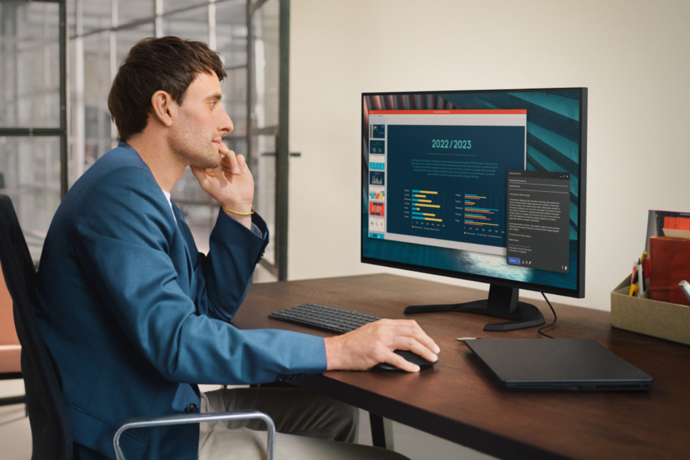
Hvilke genveje bruger du til at dreje din skærm?
På Windows kan du bruge genveje til hurtigt at dreje din skærm, forudsat at dit grafikkort understøtter denne funktion. De mest anvendte kombinationer er:
- Ctrl + Alt + Pil op – Normal liggende tilstand.
- Ctrl + Alt + Pil ned – Liggende (omvendt).
- Ctrl + Alt + Pil venstre – Portræt venstre.
- Ctrl + Alt + Pil højre – Portræt højre.
Hvis disse genveje ikke virker, skal du kontrollere, om dine grafikdrivere understøtter denne funktion.
Hvordan justerer du skærmens orientering på Windows og mac?
Windows:
- Højreklik på dit skrivebord og vælg Skærmindstillinger.
- Scroll til 'Skærmorientering' og vælg mellem Liggende, Portræt, Liggende (omvendt) eller Portræt (omvendt).
- Bekræft med 'Anvend'.
macOS:
- Gå til Systemindstillinger → Skærme.
- Hold Option-tasten nede for at gøre rotationsindstillingerne synlige.
- Vælg den ønskede orientering og bekræft.
Monitor Rådgivning
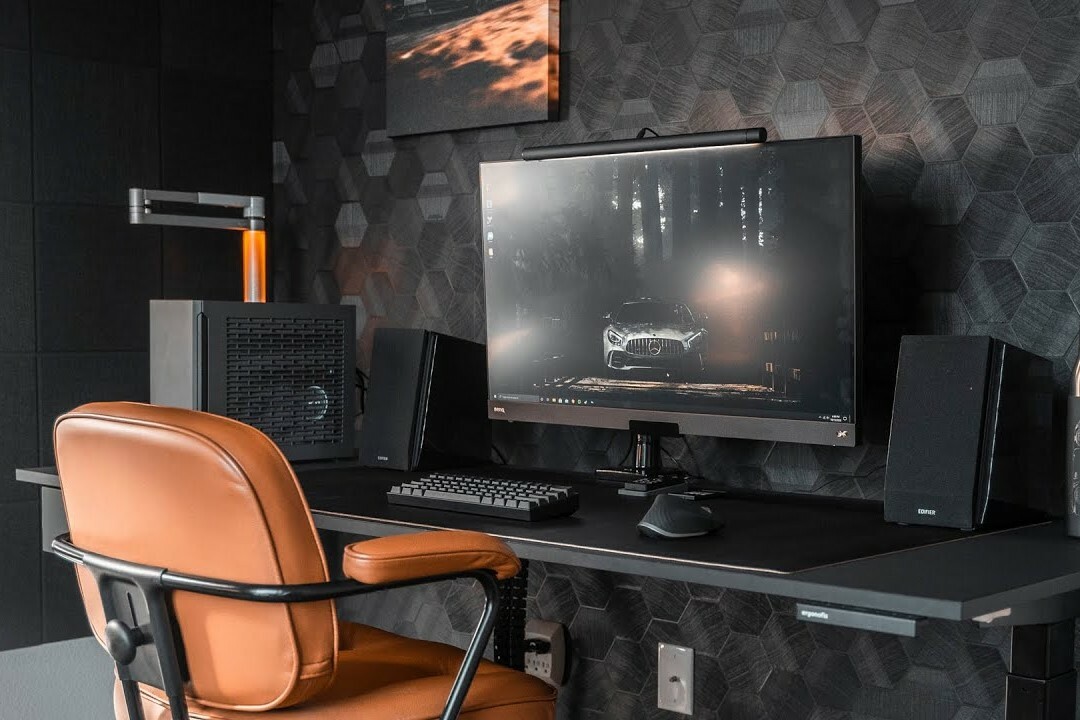
Hvad er fordelene ved en drejet skærm?
En drejet skærm, ofte brugt i portrættilstand, giver fordele for specifikke opgaver som programmering, tekstbehandling eller visning af lange web sider. Det reducerer behovet for at scrolle og giver et bedre overblik. Dette gør det til et populært valg for professionelle som udviklere, forfattere og grafiske designere. Uanset om du bruger en ny eller renoveret skærm, kan en drejet skærm øge din produktivitet betydeligt.


Skærme
Tilstand: Klik for mere information.
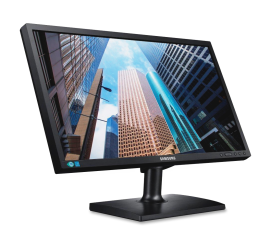
Tilstand: Klik for mere information.
Samsung S27C650D - 27 inch
27 inch - DP - DVI - VGA - Zwart
Gammel pris 738,16 kr 590,53 kr 488,04 kr
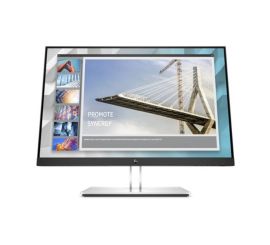
Tilstand: Klik for mere information.
HP EliteDisplay E24i G4 - 24 inch
24 inch - DP - HDMI - VGA - Zwart
Gammel pris 831,60 kr 665,28 kr 665,28 kr
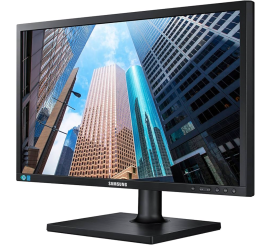
Tilstand: Klik for mere information.
Samsung S24C650DW - 24 inch
24 inch - DP - DVI - VGA - Zwart
Gammel pris 551,28 kr 441,03 kr 364,49 kr
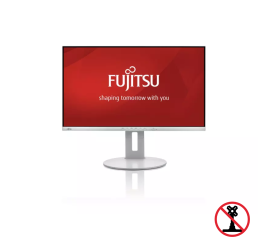
Tilstand: Klik for mere information.
Fujitsu B27-9 TS FHD - 27 inch
27 inch - HDMI - VGA - Zwart
Gammel pris 738,16 kr 590,53 kr 488,04 kr
Tilstand: Klik for mere information.
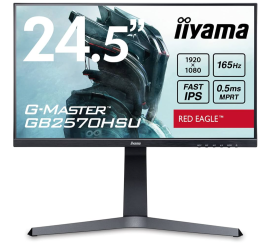
Dell G-Master GB2570HSU-B1 - 25 inch
25 inch - DP - HDMI - Zwart
Gammel pris 644,72 kr 515,78 kr 426,26 kr