Skærm via USB-C virker ikke
Hvad skal du gøre, hvis din skærm ikke virker via USB-C?
Hvis din USB-C-skærm ikke virker, skal du begynde med at kontrollere de grundlæggende forbindelser. Sørg for, at USB-C-kablet er sat ordentligt i både din bærbare computer og din skærm. Ikke alle USB-C-porte understøtter videooutput, så kontroller, om din USB-C-port understøtter DisplayPort Alt Mode. Prøv om muligt et andet USB-C-kabel eller en anden enhed for at udelukke, at problemet ligger ved kablet.
Køb en refurbished skærm
Hvordan løser du kompatibilitetsproblemer med USB-C?
Kompatibilitetsproblemer med USB-C kan have forskellige årsager. Her er et par trin til at løse problemet:
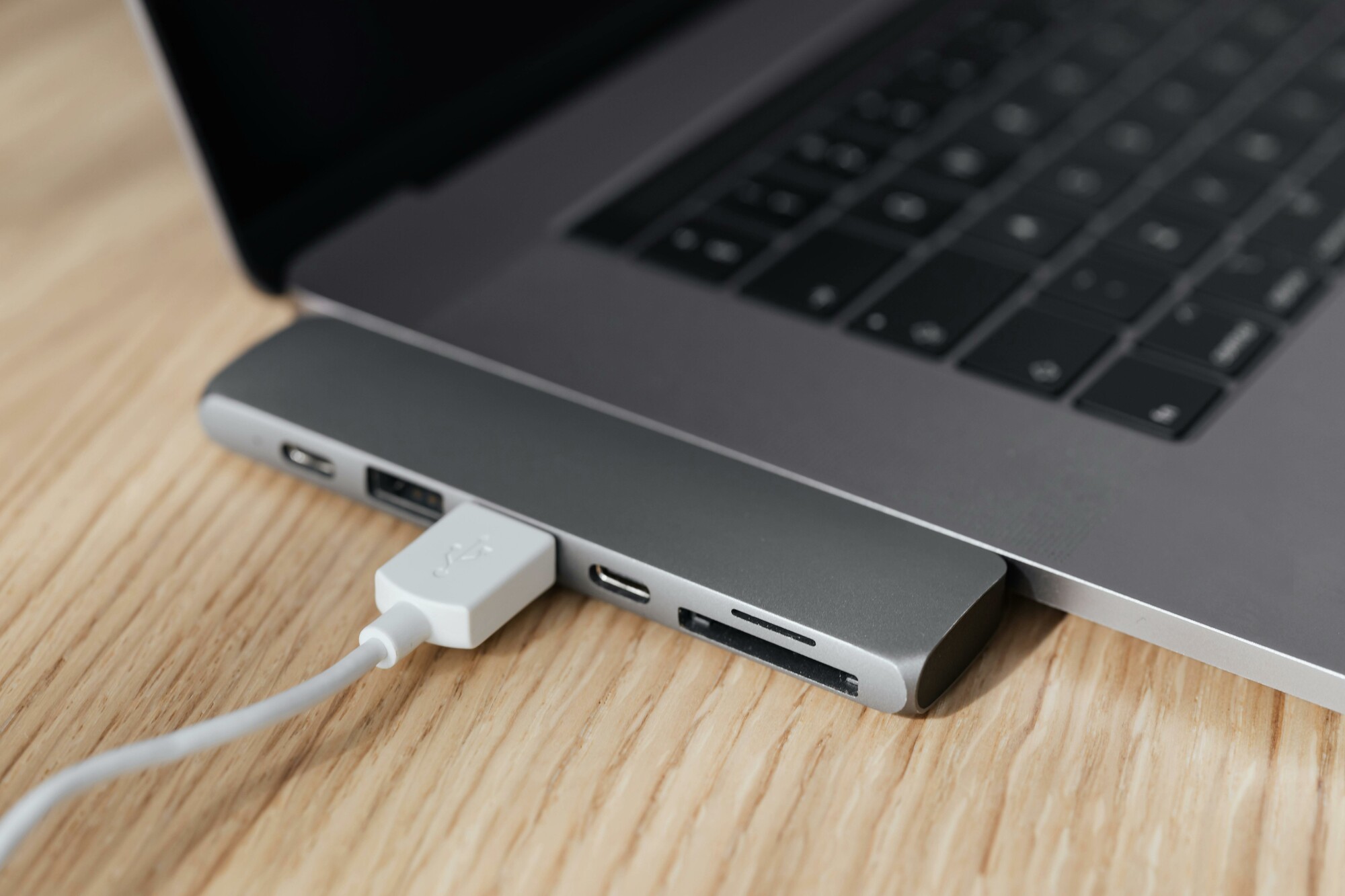
- Kontroller specifikationerne for din USB-C-port: Ikke alle USB-C-porte understøtter videooutput (DisplayPort Alt Mode).
- Brug et passende USB-C-kabel: Ikke alle USB-C-kabler understøtter videotransmission.
- Opdater dine drivere: Sørg for, at grafikdriverne og firmwaren på din bærbare computer er opdaterede.
- Kontroller indstillingerne på din skærm: Sørg for, at den korrekte indgang er valgt (USB-C som kilde).
- Prøv en anden USB-C-port: Nogle enheder har flere USB-C-porte med forskellige funktioner.
Hvilke indstillinger skal du kontrollere ved problemer med USB-C?
Ved problemer med en USB-C-skærm kan du kontrollere følgende indstillinger:
- Windows: Gå til 'Skærmindstillinger' via skrivebordet og kontroller, om din skærm bliver genkendt.
- macOS: Gå til 'Systemindstillinger' → 'Skærme' og kontroller de tilsluttede enheder.
- BIOS/UEFI-indstillinger: Nogle bærbare computere har muligheder for at aktivere eller deaktivere USB-C-videooutput.
- Skærmindstillinger: Brug de fysiske knapper på skærmen til at vælge den korrekte kilde (USB-C).
Hvis problemet fortsætter, skal du prøve et andet USB-C-kabel eller overveje en ny eller refurbished skærm, der er specifikt kompatibel med din enhed. Sørg for, at dine enheder og kabler opfylder de korrekte USB-C-standarder for videotransmission.
Monitor Rådgivning


Refurbished Skærm
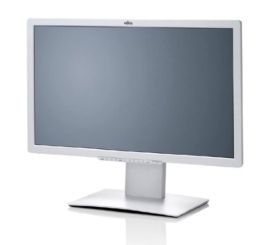
Fujitsu B24-8 TE Pro - 24 tommer
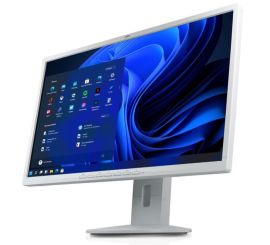
Fujitsu B24-8T - 24 tommer
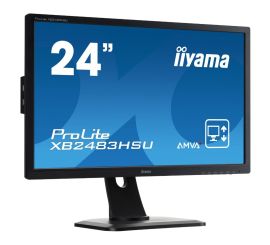
iiyama XB2474HS - 24 tommer
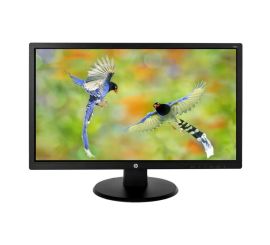
HP Series 5-Pro 524pf - 24 tommer
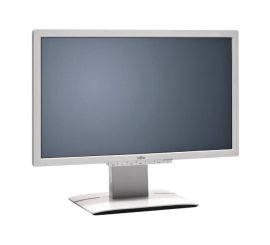
Fujitsu E23T-6 LED - 23 tommer