
Sådan opretter du et skærmbillede på computeren
Hvilke genveje virker til screenshots?
At tage et screenshot på din computer kan være nemt ved hjælp af genveje. For Windows-brugere er den mest brugte genvej **PrtScn** (Print screen). Hermed kan du tage et billede af hele din skærm. Hvis du kun vil optage et aktivt vindue, skal du trykke på **Alt + PrtScn**. For macOS-brugere er kombinationen **Shift + Command + 4** praktisk, hvormed du kan optage en del af din skærm. Med **Shift + Command + 3** tager du et screenshot af hele skærmen.
Hvordan tager man et screenshot i Windows og macOS?
I Windows kan du tage et screenshot ved at trykke på **PrtScn**. Billedet kopieres derefter til udklipsholderen, hvorefter du kan indsætte det i et program som Paint. For en mere direkte mulighed kan du bruge **Windows-tast + Shift + S**, hvormed du direkte kan vælge et område og gemme det. I macOS kan du med **Shift + Command + 4** vælge en del af din skærm og gemme den på dit skrivebord. For et fuldskærmsbillede bruger du **Shift + Command + 3**, hvor filen også gemmes direkte på skrivebordet.
Køb Refurbished Desktop
Hvorfor screenshots er nyttige
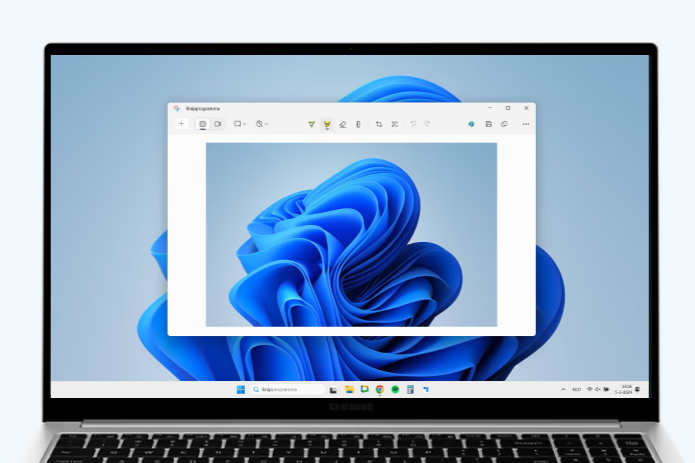
screenshots er nyttige til at optage vigtig information, såsom en fejlmeddelelse, et billede af et websted eller et fragment af et dokument, du vil dele. De gør det nemt at gemme og dele visuel information hurtigt, uden behov for at kopiere tekst eller
Desktop Rådgivning


Køb PC
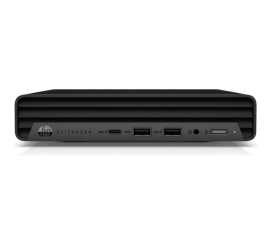
HP EliteDesk 800 G6 USFF
HP EliteDesk 800 G6 USFF
HP EliteDesk 800 G6 USFF
HP EliteDesk 800 G6 USFF
HP EliteDesk 800 G6 USFF
