
Sådan installeres Windows 11 på gammel pc
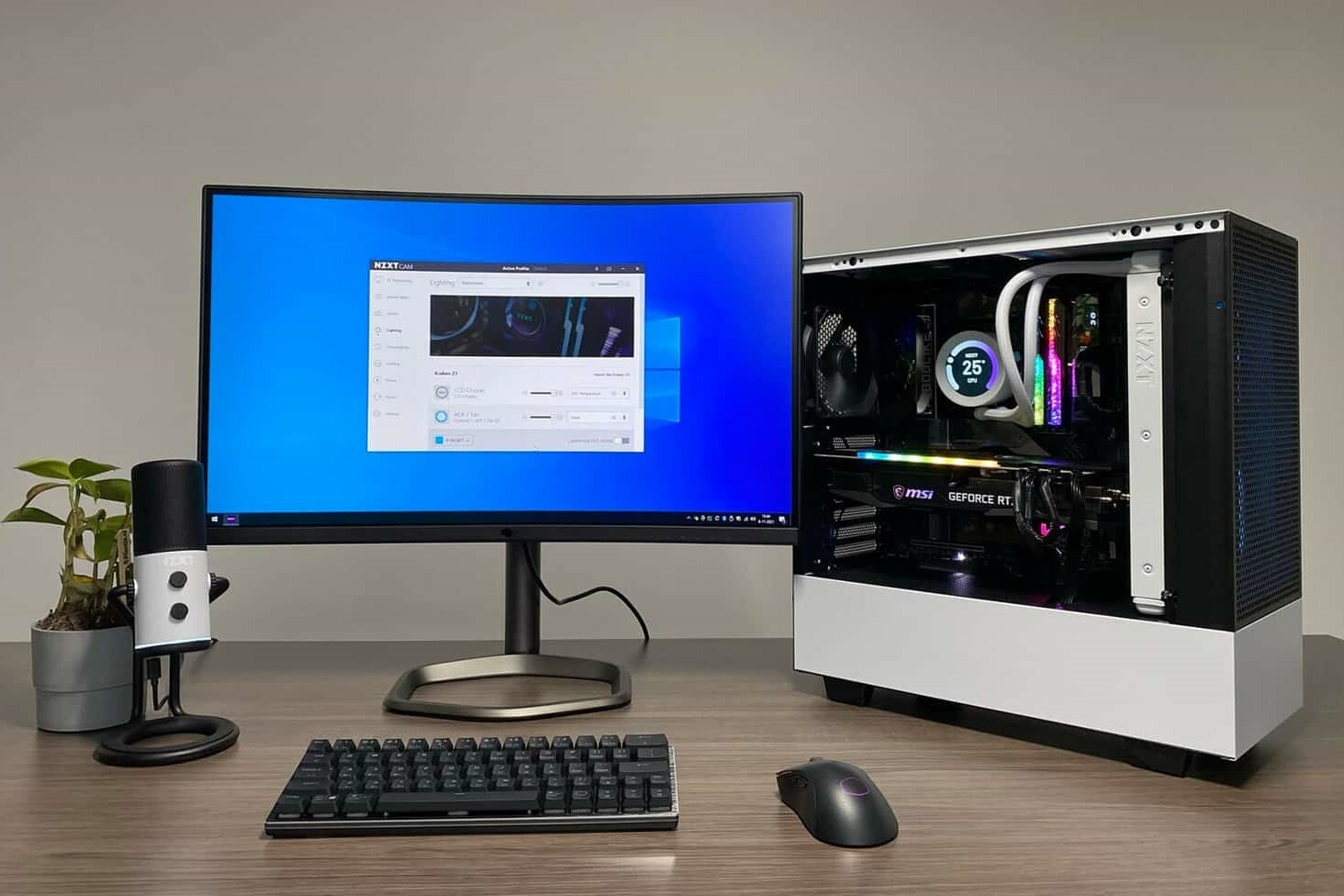
Windows 11 kan ikke køres på denne pc
Hvis du får beskeden om, at Windows 11 ikke kan køres på denne pc, kan det skyldes, at din gamle pc ikke opfylder de minimale systemkrav. Windows 11 kræver blandt andet en nyere processor og TPM 2.0 (Trusted Platform Module). Det er vigtigt at kontrollere, om din pc er egnet til Windows 11, hvilket du kan gøre med PC Health Check til Windows 11. Hvis din pc ikke opfylder kravene, er der stadig måder at installere operativsystemet på med nogle justeringer.
Refurbished Desktop
Trin for trin: Installation af Windows 11 på gammel pc
Selvom du måske får beskeden om, at Windows 11 ikke kan køres på denne pc, kan du ofte stadig installere det ved at følge bestemte trin. Her er hvordan du gør:
- PC Health Check: Brug PC Health Check-programmet til at kontrollere, om din pc opfylder de minimale systemkrav. Hvis din pc ikke opfylder kravene, kan du prøve at aktivere TPM 2.0 og Sikker start i BIOS.
- Installer Windows 11 via en USB-stick: Lav en opstartbar USB-stick med Windows 11 installationsfilerne. Dette kan gøres ved hjælp af Windows Media Creation Tool.
- Omkør systemkrav: Hvis din pc stadig ikke opfylder kravene, kan du omgå visse kontroller. Dette kan gøres ved at udføre en registreringsændring under installationen.
- Afslut installationen: Følg installationsinstruktionerne på skærmen for at installere Windows 11 på din gamle pc.
Refurbished windows-pc'er
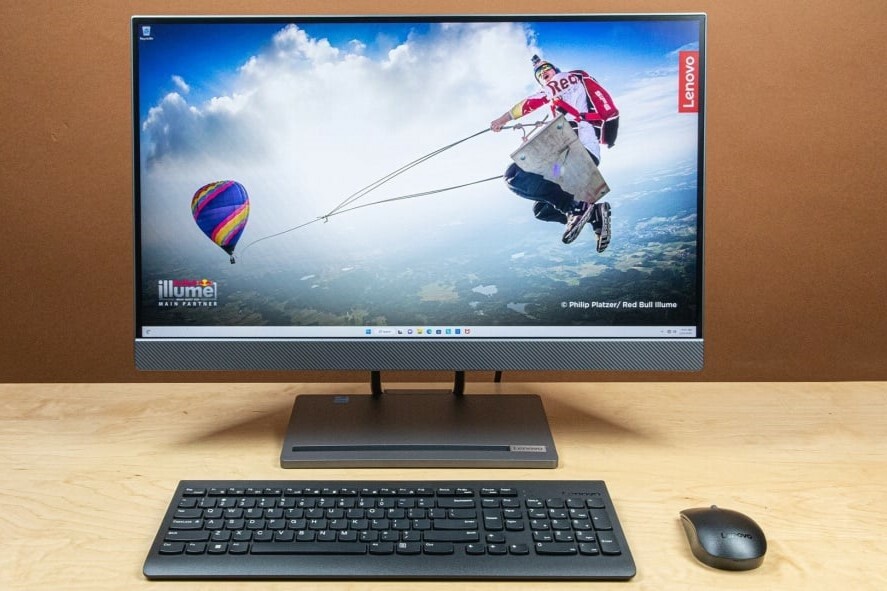
Overfør programmer til ny pc med Windows 11
Når du har købt en ny pc med Windows 11, er det praktisk at overføre dine programmer og filer. Dette kan gøres manuelt ved at kopiere filer til en ekstern harddisk eller via et netværk. Derudover kan du bruge speciel software til at overføre programmer til en ny pc med Windows 11, så du ikke mister data og nemt kan skifte.
Køb Desktop


windows-pc'er
Fujitsu Esprimo Q556 USFF
Fujitsu Esprimo Q556 USFF