
Sådan opretter du et skærmbillede på Chromebook
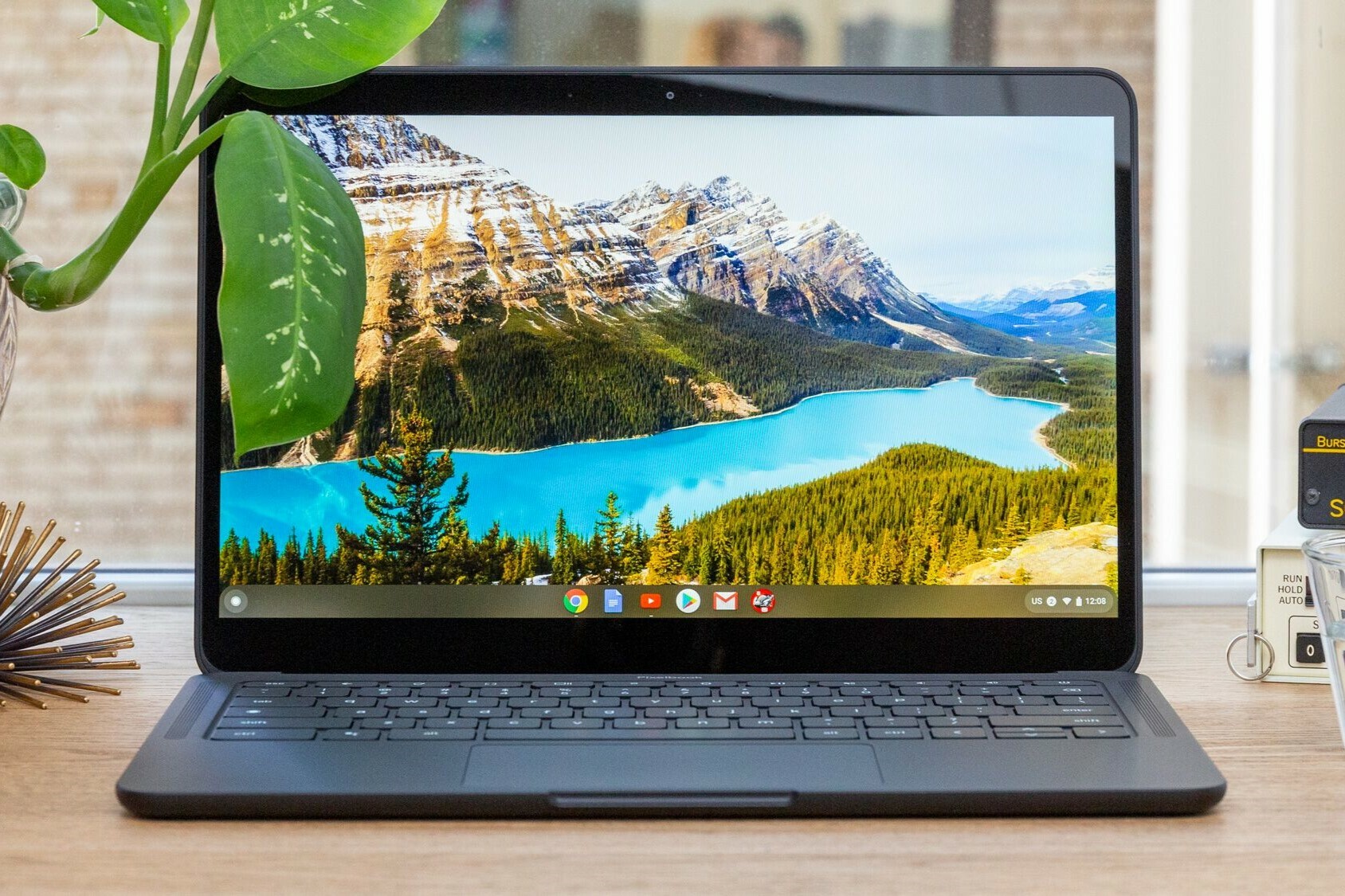
Sådan tager du et skærmbillede på en Chromebook
At tage et skærmbillede på en Chromebook er nemt og hurtigt. Der er flere metoder, afhængigt af hvad du præcist vil fange. Den nemmeste måde at tage et skærmbillede på er at bruge tasterne Ctrl + Windows-tasten. Windows-tasten er tasten med en firkant og to linjer til højre for firkanten, typisk placeret på den øverste række af tastaturet. Denne kombination tager straks et skærmbillede af hele skærmen og gemmer det i mappen 'Downloads'.
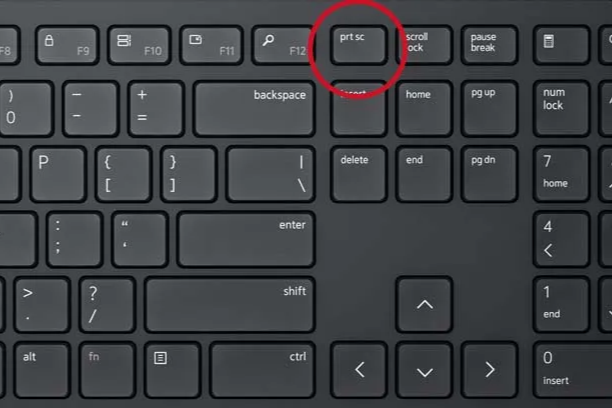
Printscreen på Chromebook: Hvad gør det?
En printscreen på en Chromebook kan tages på forskellige måder, afhængigt af dine behov. Hvis du kun vil fange en del af skærmen, kan du bruge tasterne Ctrl + Shift + Windows-tasten. Dette ændrer din markør til et kryds, hvormed du kan foretage en markering på skærmen. Når du har markeret det ønskede område, tages skærmbilledet automatisk og gemmes. Denne funktion er praktisk til at dele specifik information uden at skulle fange hele skærmen.
Køb en Chromebook?
Flere Chromebook tips
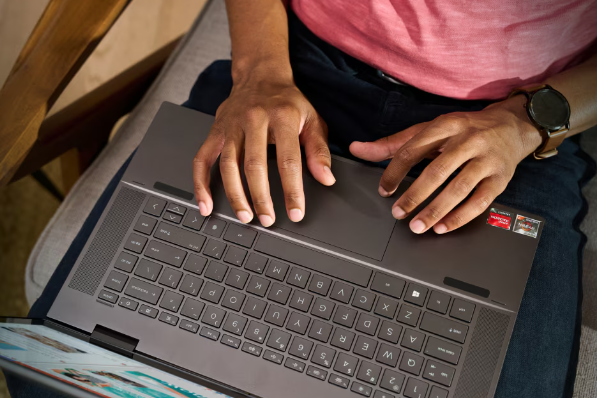
Udover at tage skærmbilleder, er der mange andre nyttige tips og tricks til at få mest muligt ud af din Chromebook. Du kan f.eks. øge din produktivitet betydeligt ved at bruge genveje. Tænk på brugen af Alt + [ og Alt + ] til hurtigt at skifte mellem vinduer, eller Ctrl + Alt + / for at se en oversigt over alle genveje. Derudover kan du bruge de indbyggede værktøjer i Chrome OS til at optimere og beskytte din enhed. Hos ReMarkt tilbyder vi ikke kun chromebooks, men også omfattende support og tips til at forbedre din Chromebook-oplevelse.

