
Sådan tager du et skærmbillede på en MacBook
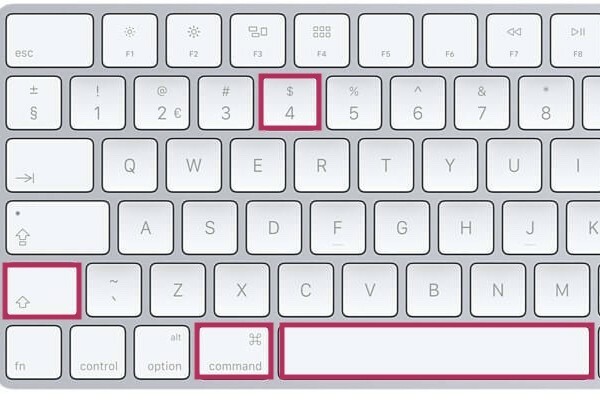
Hvilke taster bruger du til et screenshot på en macbook?
På en macbook kan du tage et screenshot på forskellige måder, afhængigt af hvad du vil fange. Brug:
- Shift + Command (⌘) + 3: Tag et screenshot af hele skærmen.
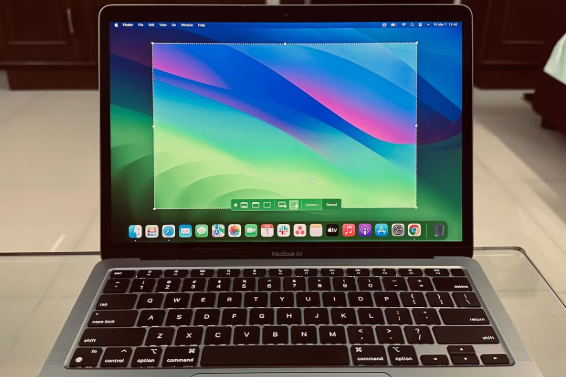
- Shift + Command (⌘) + 4: Vælg et specifikt område af skærmen.
- Shift + Command (⌘) + 4 > Mellemrumstasten: Tag et screenshot af et specifikt vindue.
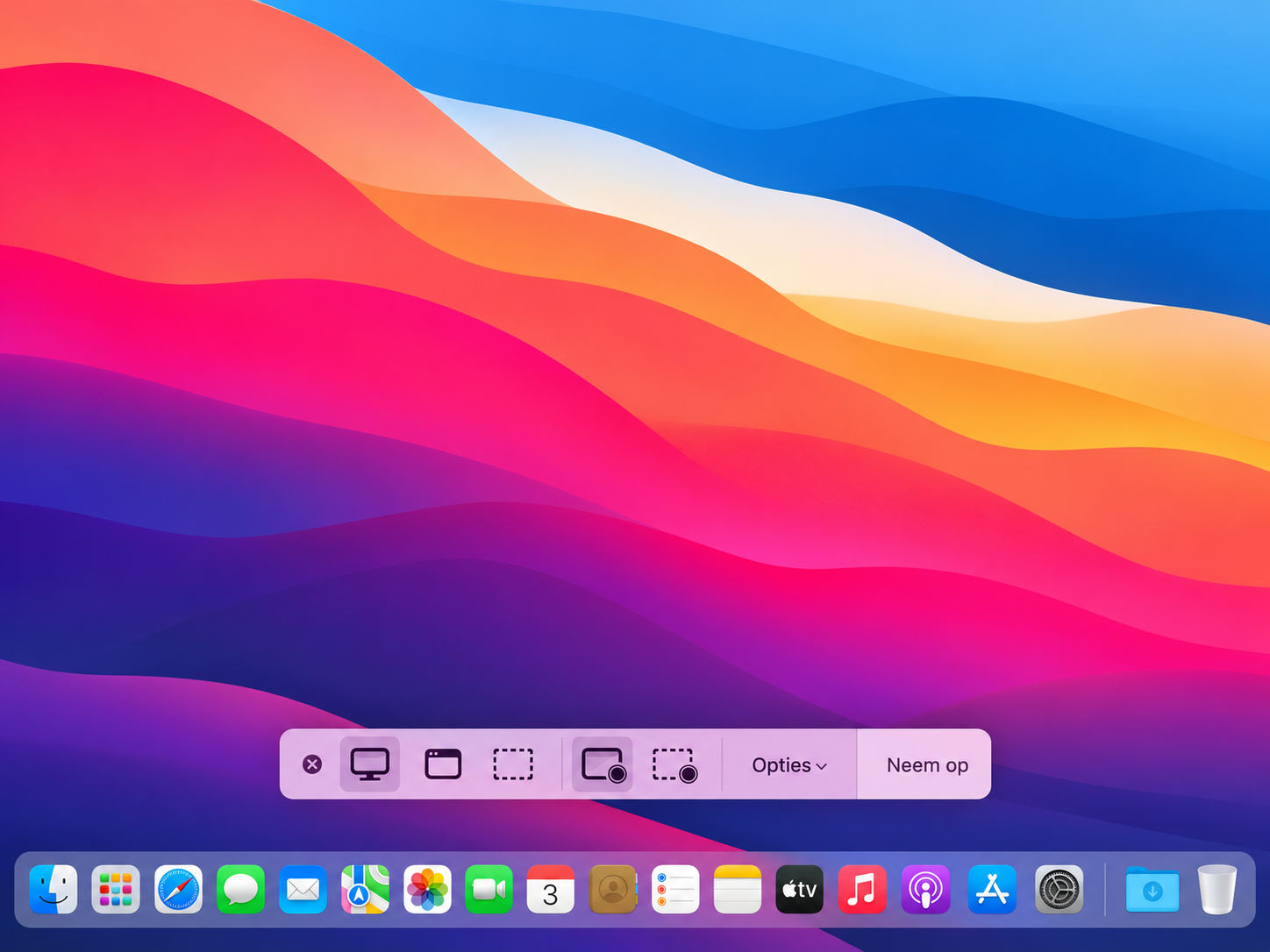
- Shift + Command (⌘) + 5: Åbn screenshot-menuen for ekstra muligheder, såsom skærmoptagelse eller brugerdefinerede indstillinger.
Efter at have taget et screenshot, vises en miniature i hjørnet af din skærm. Du kan klikke på den for at redigere eller gemme den direkte.
Refurbished macbooks
screenshots gemmes som standard på dit Skrivebord med filnavnet Skærmbillede [dato] kl. [tid].png. Du kan ændre placeringen ved at:
- Trykke på Shift + Command (⌘) + 5.
- Klikke på Indstillinger.
- Vælge en ny placering, såsom 'Dokumenter' eller en specifik mappe.
Du kan også hurtigt finde screenshots ved at søge efter 'Skærmbillede' i Finder.
Hvordan redigerer du et screenshot på din macbook?
Efter at have taget et screenshot, vises en miniature i hjørnet af din skærm. Klik på den for at åbne screenshottet direkte i den indbyggede Forhåndsvisning-app. I denne app kan du:
- Beskære: Fjern uønskede dele af screenshottet.
- Tegnværktøjer: Tilføj linjer, pile og former.
- An
apple Rådgivning


Refurbished macbooks
ReMarkts valg
Black Friday 20% Rabat

Tilstand: Synligt brugt
Apple MacBook Pro (15 tommer, 2018) - 2 års garanti
Intel Core i7 - 15 inch - 16GB RAM - 256GB SSD - - Spacegrijs
Gammel pris 5.131,65 kr 4.105,32 kr 3.392,83 kr
Black Friday 20% Rabat

Tilstand: Synlig skade
Apple MacBook Pro (15 tommer, 2017) - 2 års garanti
Intel Core i7 - 15 inch - 16GB RAM - 512GB SSD - - Spacegrijs
Gammel pris 4.253,- kr 3.402,40 kr 2.811,90 kr
ReMarkts valg
Black Friday 20% Rabat
Tilstand: Synligt brugt
Apple MacBook Pro (15 tommer, 2017) - 2 års garanti
Intel Core i7 - 15 inch - 16GB RAM - 512GB SSD - - Spacegrijs
Gammel pris 4.813,84 kr 3.851,07 kr 3.182,70 kr
ReMarkts valg
Black Friday 20% Rabat
Tilstand: Synlig skade
Apple MacBook Pro (15 tommer, 2017) - 2 års garanti
Intel Core i7 - 15 inch - 16GB RAM - 256GB SSD - - Spacegrijs
Gammel pris 3.916,50 kr 3.133,20 kr 2.589,42 kr
ReMarkts valg
Black Friday 20% Rabat
Tilstand: Synligt brugt
Apple MacBook Pro (15 tommer, 2017) - 2 års garanti
Intel Core i7 - 15 inch - 16GB RAM - 256GB SSD - - Spacegrijs
Gammel pris 4.477,34 kr 3.581,87 kr 2.960,22 kr
Black Friday 20% Rabat

Tilstand: Synligt brugt
Apple MacBook Air (13 tommer, 2017) - 2 års garanti
Intel Core i5 - 13 inch - 128GB SSD - Zilver
Gammel pris 2.420,94 kr 1.936,75 kr 1.600,62 kr